BEFORE YOU START
始める前に確認すること
先にメインガイドのPermission設定を完了してください。
本サイトでは、Feee.ioに対してDelegate ResourcesとReclaim Resourcesだけを手動で設定する方法を案内しています。
- 01
Stake対象TRXを用意している
筆者が確認する限り、固定の最低Stake量は公開情報では確認できませんでした。実際の参加条件は、Feee.ioの画面で確認します。
- 02
Feee.io用Permissionを保存済みである
業者アドレス
TGNuLPkkgsf42xdRSXYpVSqUvtFT4HEupgに対して、Delegate ResourcesとReclaim Resourcesだけを設定・保存済みであることを確認します。
REGISTRATION
Feee.ioへ登録する手順
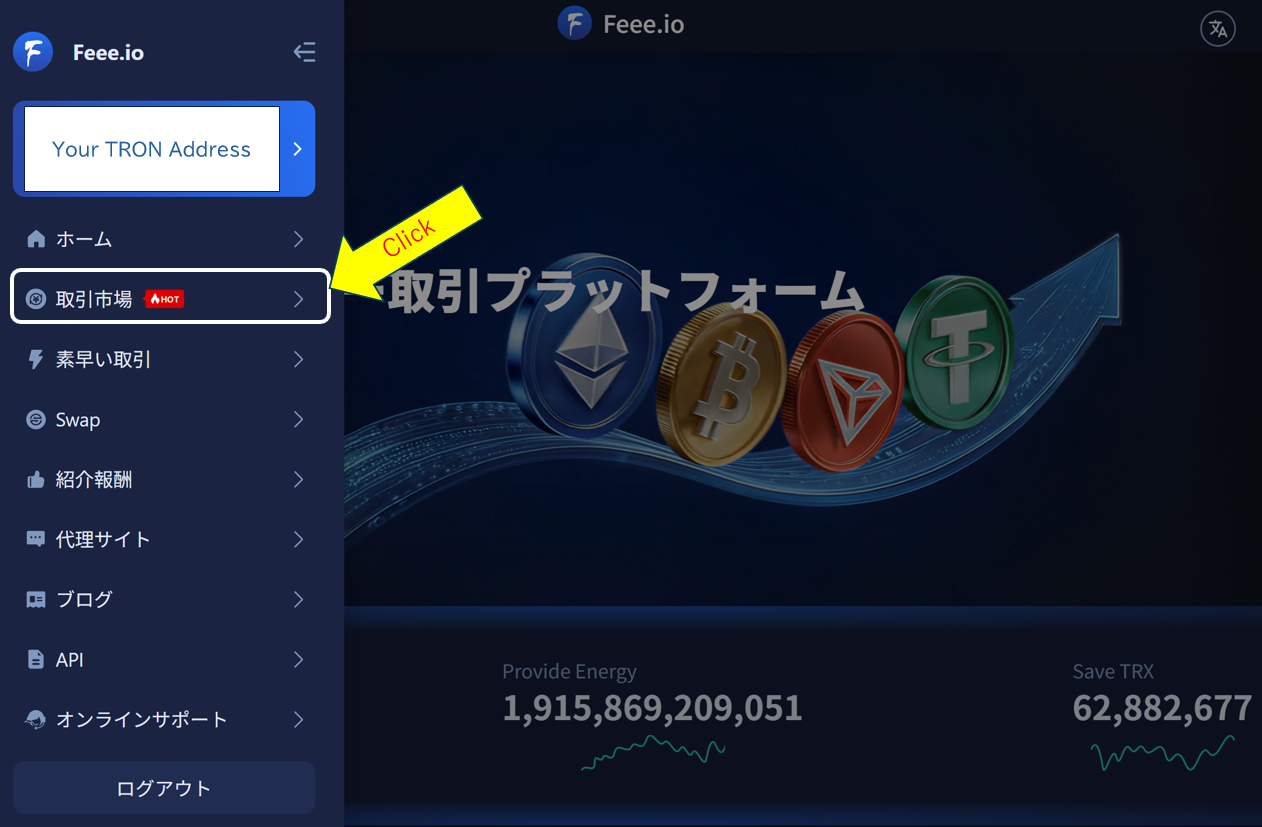
「販売」を押す
取引市場が表示されたら、画面中央の販売を押します。
販売を押します。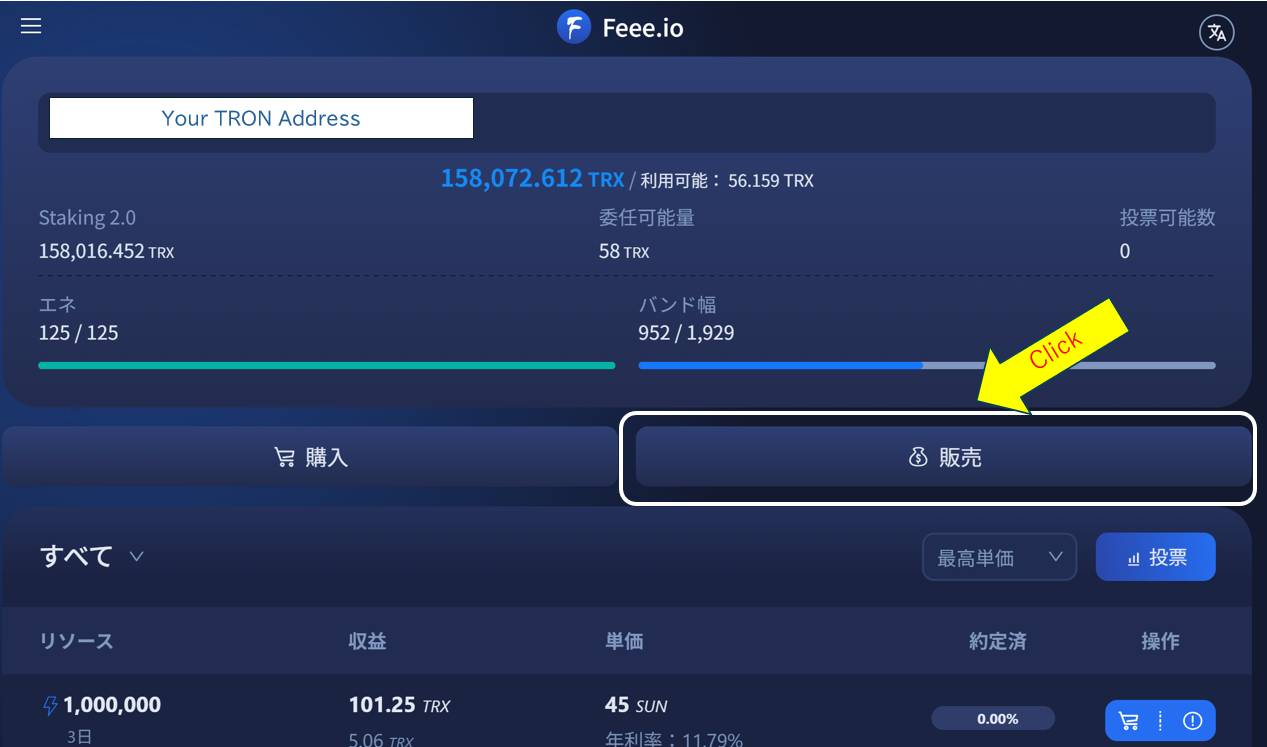
「参加登録する」を押す
自動販売の案内が開いたら、内容を確認して参加登録するを押します。
参加登録するを押します。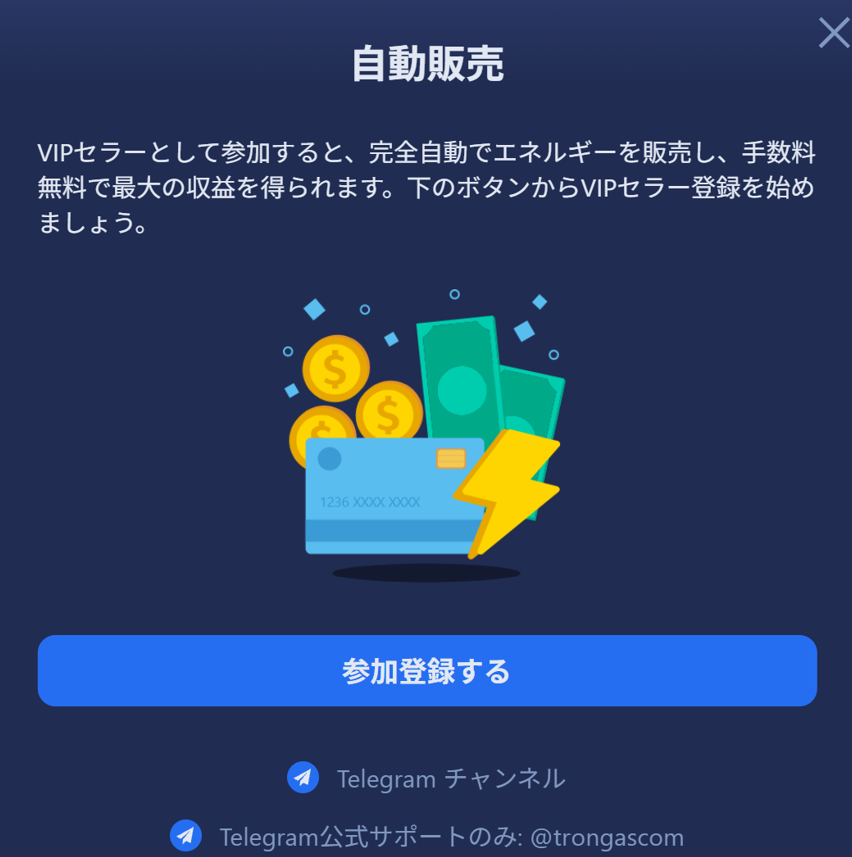
セラーセンターでPermissionの状態を確認する
参加登録後はセラーセンターを開き、管理パネルでPermissionの状態を確認します。メインガイドで設定済みなら、Delegate ResourcesとReclaim Resourcesが必須のOperation(s)として表示され、業者アドレスがTGNuLPkkgsf42xdRSXYpVSqUvtFT4HEupgであることを確認できます。
管理パネルで、業者アドレスと必須のOperation(s)を確認します。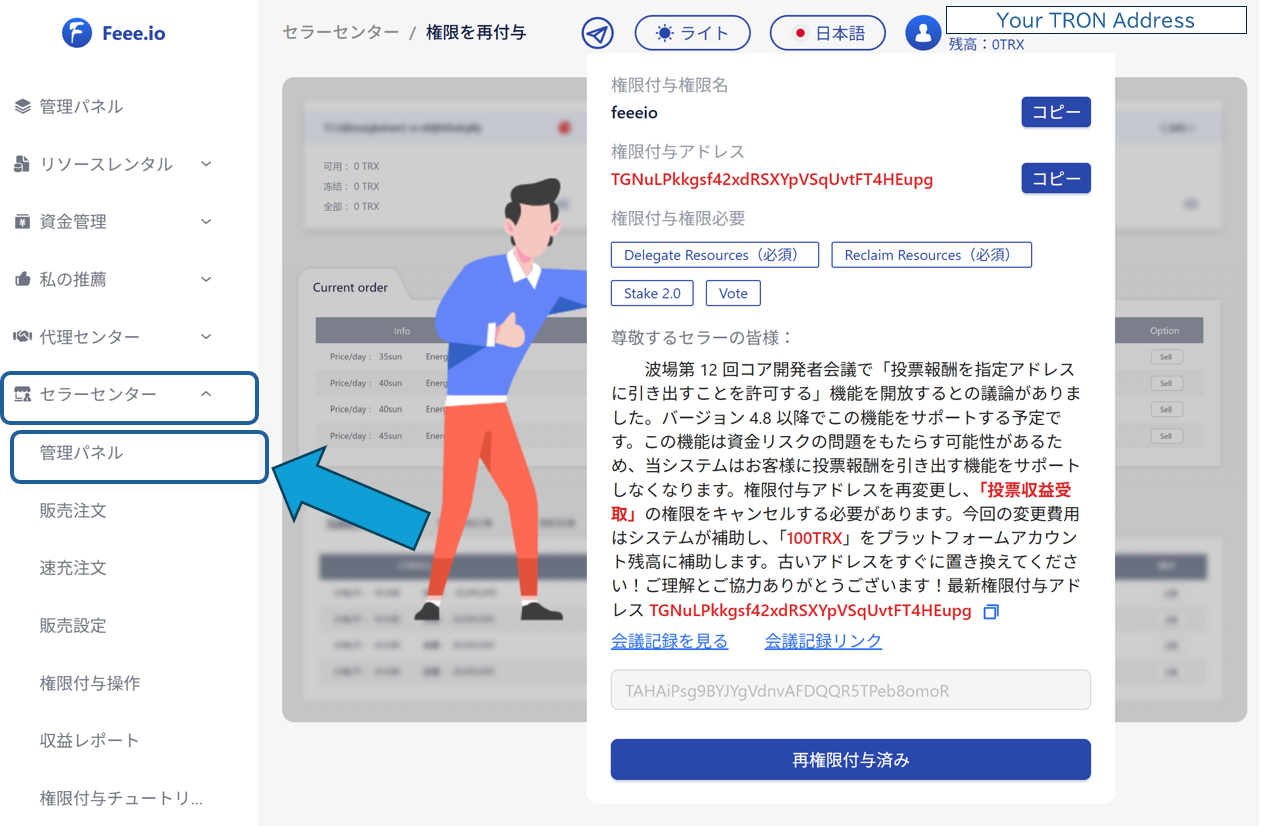
Stake 2.0やVoteは追加しません。
Energy/Bandwidthの貸出に必要なのは、Delegate ResourcesとReclaim Resourcesだけです。