BEFORE YOU START
始める前の3つの確認
この3つを満たしていない場合は、まず準備を整えます。
-
1
自分で管理するTRONウォレットを持っている
取引所の入金アドレスではなく、あなた自身がOwner Permissionを管理するウォレットが必要です。本ガイドではTronLinkを例にします。シードフレーズや秘密鍵を安全な場所に保管し、誰にも共有しません。
-
2
Permission更新の手数料として、100 TRX以上を残している
EnergyまたはBandwidthを貸して収益を目指すには、業者に対して必要なPermissionを与える必要があります。方法はこのページの下で説明します。
Permissionの更新には、現時点で100 TRXのネットワーク手数料がかかります。手数料は業者ごとではなく、Permissionを更新する1回のトランザクションに対して発生します。そのため、複数の業者のEnergy Poolを使用する場合、まとめてPermissionを設定することを推奨します。(設定方法は後述します)
具体的な収益の参考値は、収入予測シミュレーターで確認できます。 -
3
業者の最低条件を満たす、Delegate可能なStake済みTRXがある
筆者が紹介する4業者のうち、3業者はEnergy Poolへの参加に必要な最低Stake量を公開しています。参加する業者の条件を確認し、その量以上のTRXをStakeしておきます。
Energyの需要が多いため、本サイトでは主にEnergyを貸し出す運用を紹介します。TRX送金などに使う最低限のBandwidthを除き、残りはEnergyを得るためにStakeする方法がおすすめです。
絶対に外部サイトへ入力・共有しないもの:
以下の手順で、業者サイトや第三者にこれらの情報を入力・送信することは絶対にありません。これらは、ウォレットを復元したり、自分のウォレット内で署名・操作したりするためだけに使う情報です。
- 秘密鍵(Private Key)
- リカバリーフレーズ/シードフレーズ(Mnemonic Phrase)
- ウォレットのパスワード
- Keystoreファイル
資産を守るため、秘密鍵・リカバリーフレーズ・Keystoreファイルを打ち込んだり、画面で見せたり、誰かに送ったりしないでください。
このガイドで設定するPermission:
業者用Permissionには、Delegate Resources と Reclaim Resources だけを含めます。業者サイトで追加のOperation(s)が案内される場合もありますが、Energy/Bandwidthの貸出だけなら許可する必要はありません。
START HERE
業者型Energy Poolへ参加する4手順
業者がEnergy/Bandwidthの貸出を自動運用する場合に共通する流れを説明します。ボタン名はウォレットや業者ごとに異なりますが、確認する内容は同じです。
-
1
参加する業者型Energy Poolのアドレスと最低Stake量を確認する
業者によって最低Stake量が異なります。業者を選ぶ際の参考にしてください。また、Permissionの更新時に業者アドレスが必要となるため、以下にまとめます。
01 Tron Energy Market
最低Stake量:50,000 TRX
 公式サイトリンク
02 Tron Pulse
最低Stake量:100,000 TRX
 公式サイトリンク
03 Feee.io
最低Stake量:筆者が確認する限り、確認できませんでした。
 公式サイトリンク
04 Tron Save
最低Stake量:5,000 TRX
 公式サイトリンク
紹介リンクについて: リンク経由の利用により、運営者が紹介報酬を受け取る場合があります。紹介料の有無にかかわらず、サービスの安全性・収益・条件を保証するものではありません。
Tron Energy Market
Tron Energy Market 業者TRONアドレス
Tron Energy Market公式PDFで業者アドレスを確認するTEMkRxLtCCdL4BCwbPXbbNWe4a9gtJ7kq7このPDFは業者アドレスの確認用です。Permissionは本サイトの手順に従い、TRONSCANで手動設定してください。
Tron Pulse
Tron Pulse 業者TRONアドレス
Tron Pulse公式サイトで業者アドレスを確認するTBu4CN53XnwBPE93FNLnEsbMsqSs2Mw4kM公式サイトを開いたら「Join EnergyPool」を選択し、表示されるAddressの先頭・末尾が本ページと一致するか確認してください。
Feee.io
Feee.io 業者TRONアドレス
Feee.io公式サイトで業者アドレスを確認するTGNuLPkkgsf42xdRSXYpVSqUvtFT4HEupg公式サイトを開いたら「セラーセンター」から「権限付与操作」を開き、表示される業者アドレスの先頭・末尾が本ページと一致するか確認してください。
Tron Save
Tron Save 業者TRONアドレス
Tron Save公式サイトで業者アドレスを確認するTXUwRhntqX3kyALhtpC74JP8Nt6m2VMiYCセラー設定画面は5,000 TRX以上を保有していないと確認できない場合があります。確認できる場合は、表示される業者アドレスの先頭・末尾が本ページと一致するか照合してください。
条件を比較したい場合は、業者比較ページも参照してください。
-
2
ウォレットのPermission管理画面を開く
TronLinkモバイルではアカウント管理からPermissionを開きます。ブラウザ拡張機能では、TRONSCANのPermission画面から設定する形式があります。
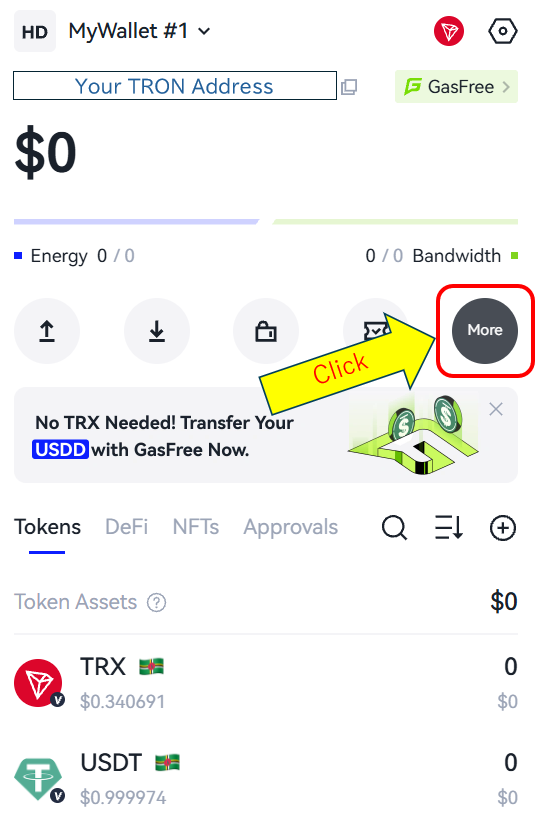
① ウォレット画面で「More」を押します。 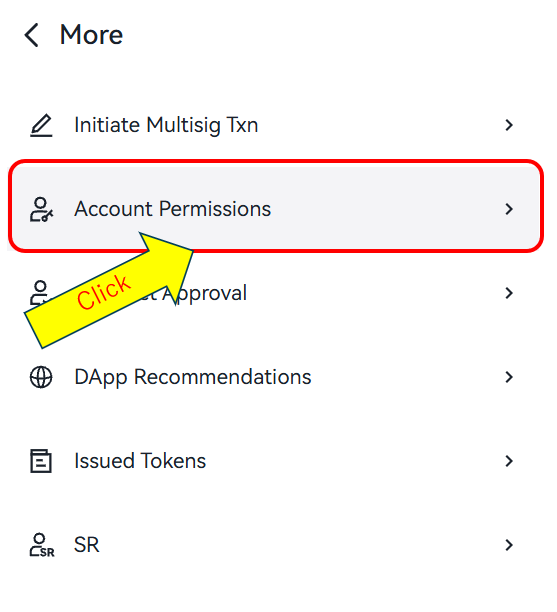
② 「Account Permissions」を押して、Permission管理画面を開きます。 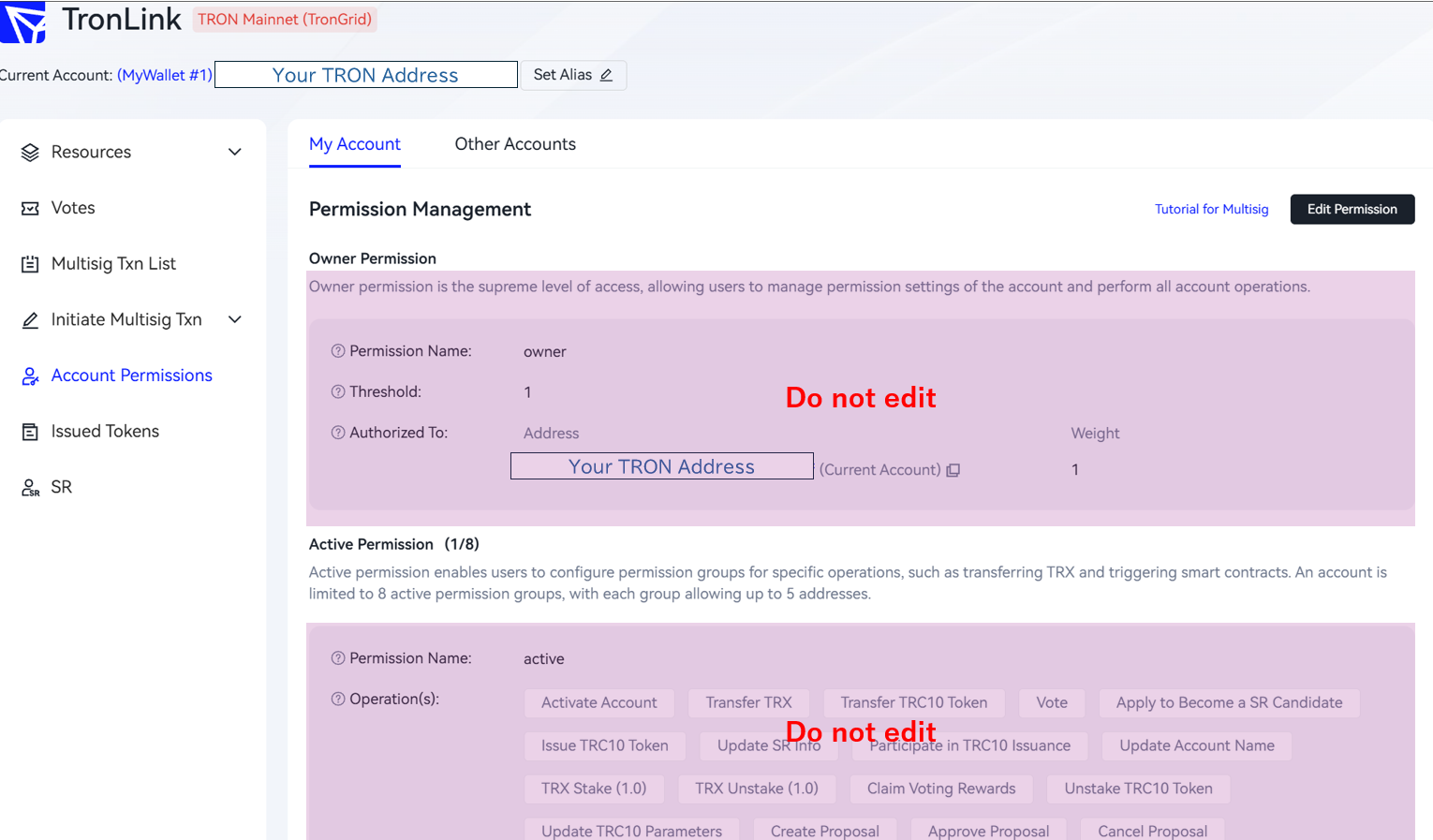
ピンクで網掛けしたOwner Permissionと既存のActive Permissionは、絶対に変更・削除しないでください。 操作するのは、「Add Active Permission」ボタンで追加する業者専用のActive Permissionだけです。
-
3
業者専用のActive Permissionを追加・設定する
新しいActive Permissionを追加します。しつこいようですが、Owner Permissionには触れません。
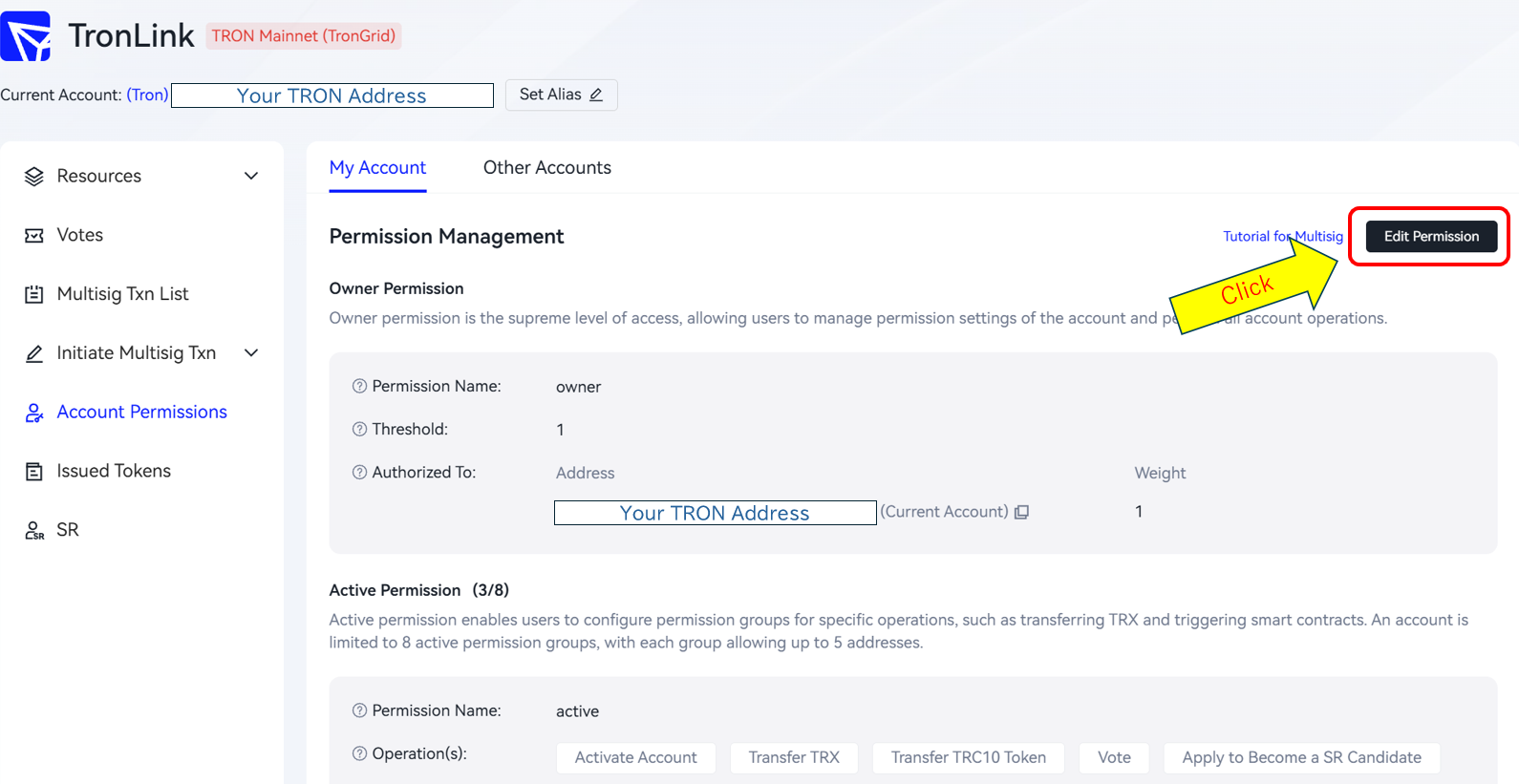
まず右上の「Edit Permission」を押して、業者用Permissionの追加画面へ進みます。 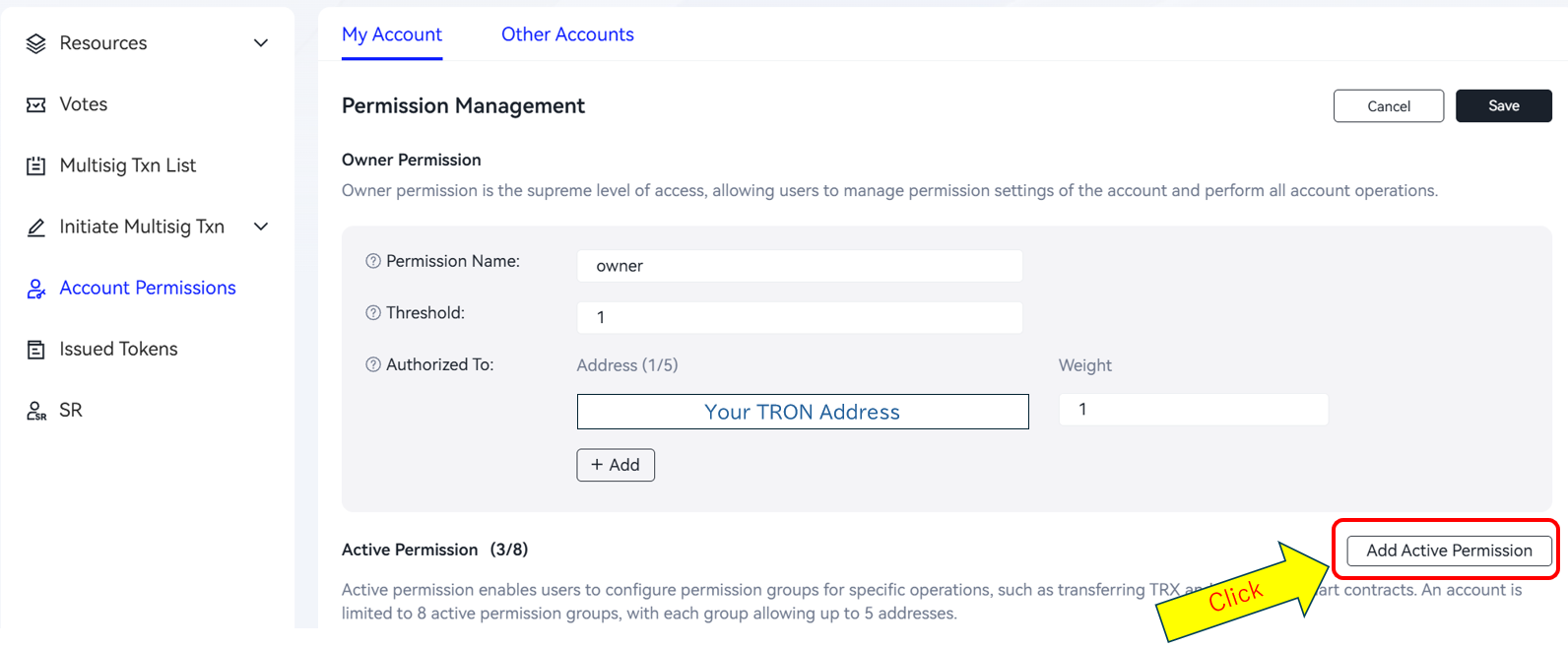
次に「Add Active Permission」を押します。既存のOwner Permissionや自分用Active Permissionは編集しません。 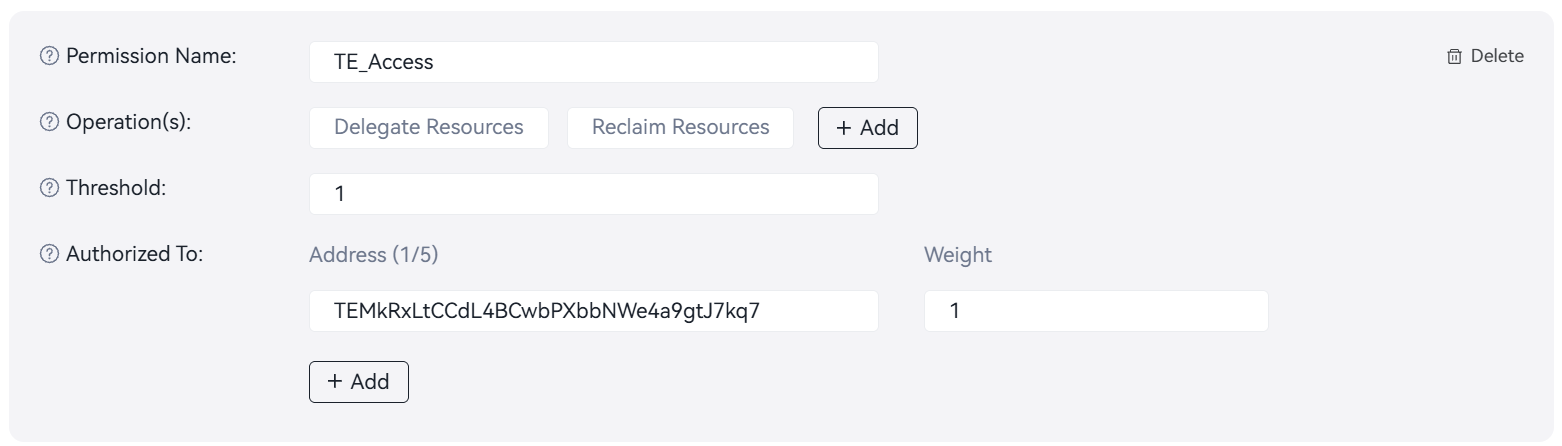
例:Tron Energy Market用の業者専用Active Permission設定 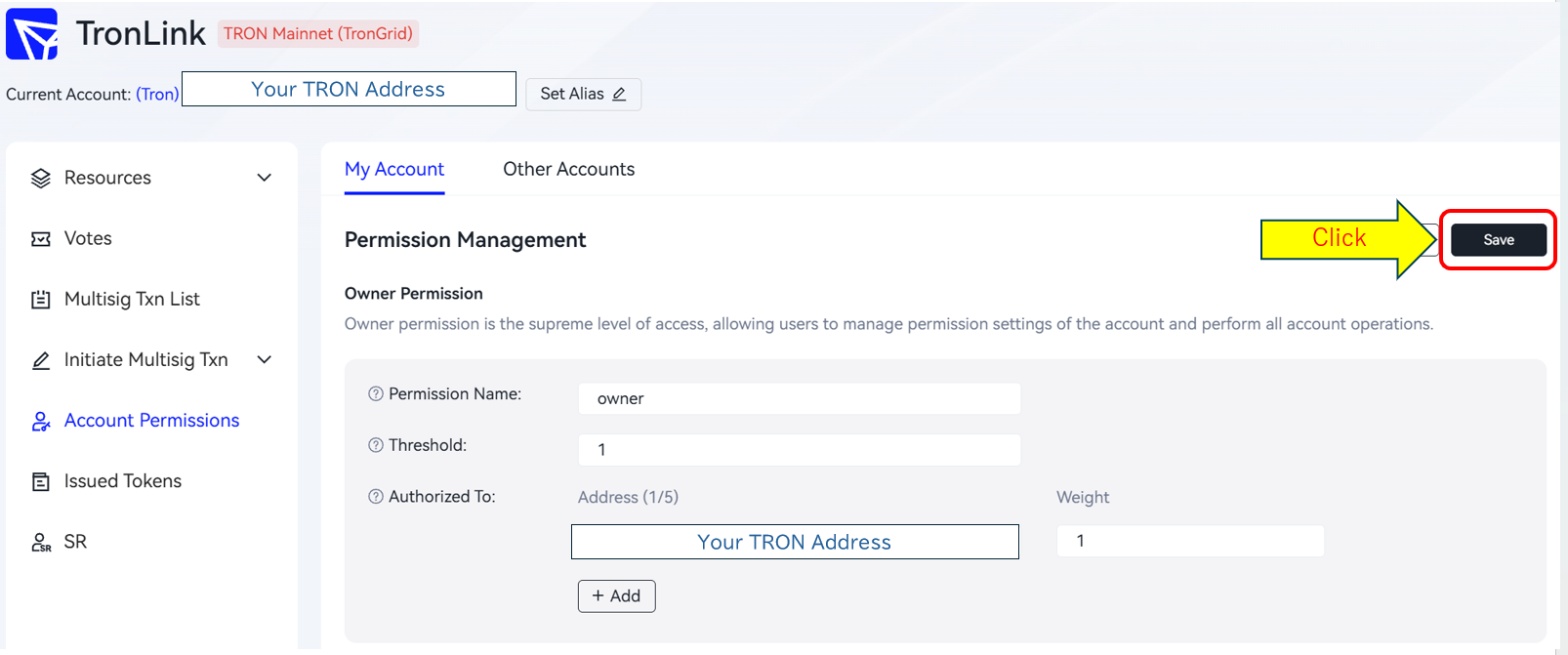
追加したい業者用Permissionをすべて追加した上で、「Save」を押します。 -
4
利用する業者の個別ガイドへ進む
Permissionを作成した後のアドレス登録・有効化の手順は、業者ごとに異なります。利用する業者を選び、個別ガイドへ進んでください。
PERMISSION BASICS
より深く知る:Permissionとは?
Permissionは、業者があなたのアカウントで実行できる操作の範囲を決める設定です。Energy/Bandwidthの貸出だけを目的にするなら、業者に余分な権限を渡さないことが安全の基本です。
業者用PermissionのOperation(s)は、必須の2つに絞る
TRX
Stake (2.0)、Vote、Claim Voting Rewardsなどは、利便性向上のため、業者サイトで追加のOperation(s)として提案される場合があります。
しかし、上記安全の基本に従い、業者用Permissionに含めるOperation(s)は、Delegate ResourcesとReclaim Resourcesだけに絞ることを強く推奨します。
例えば、TRX Stake (2.0)のOperation(s)を業者用Permissionに含めた場合、業者はあなたのウォレットで自動的にTRXをStakeできます。
その一方で、あなたがStakeしたくない分(円に換えるために引き出したい分)までStakeされてしまうリスクがあります。
筆者の場合はDelegate Resources、Reclaim Resourcesだけで2年以上運用していますが、困ったことは一度もありません。
確認元
ネットワーク仕様・ウォレット画面・業者の条件は変更されることがあります。操作前に、最新の公式情報と利用するサービスの案内を確認してください。